 <td style="border:3px solid #87220a; padding:5px; background-color:#ffebcd;">
    <table width="100%" style="border:0px; margin:0px">
       <tr>
          <td width="100px" style="border:0px; text-align:center; padding:5px;" >
             <img src="./scpictures/rechte.png">
    </td>
    <td style="border:0px; padding:10px;">
<p><a href=„https://wiki7.software-concept.info/doku.php?id=firmen:firmenansicht#sonstiges“ style=„color:#56B04F;“>Sonderrecht → Sonderrecht Zusatz / Sonstiges → HTML-Ansichten konfigurieren → Ja / Nein </a> </p>
<p>Legt fest, ob ein Benutzer dazu befugt ist HTML-Ansichten zu konfigurieren oder nicht. </p>
<ul style=„color: #333333;“>
</ul>
    </td>
 </tr>
    </table></td></tr></table>
</html>
Es gibt zwei Schemen auf die Sie die Office Heute Seite anpassen können.
Entweder auf - > Office Heute Vertriebsmitarbeiter (entspricht 6.0 Active Heute) oder auf - > Office Heute Sachbearbeiter (entspricht 6.0 Office Heute).
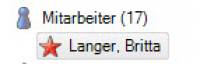
Es kann im Mitarbeiterprofil angepasst werden, s. Abb.

Speicherort:
<HTMLPfad>/Privat/
Legen Sie hier einen neuen Unterordner namens Privat an.
Würden Sie die mitgelieferte Datei bearbeiten, werden diese bei Update des Systems überschrieben.
Ist das entsprechende Recht vorhanden, kann jeder Mitarbeiter diese Seite für sich überarbeiten.
Werkseinstellung
Je nach Mitarbeiterqualifikation erfolgt die Auswahl:
Für Vertriebsmitarbeiter in der Datei » OfficeHeuteVertriebsmitarbeiter.ini. Für alle anderen, in der Datei » OfficeHeuteSachbearbeiter.ini.
Eine Besonderheit hat das Gadget News
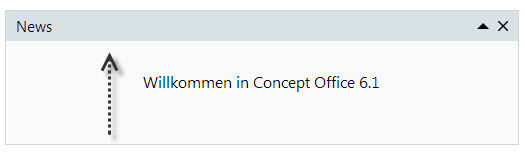
Diesen Text können Sie folgendermaßen ändern:
Klicken Sie auf Weitere Stammdaten im Baum des CO dann auf Textbausteine.
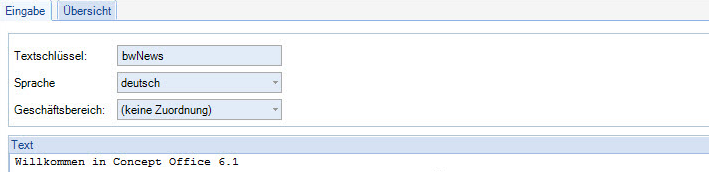
Hier können Sie nun den gewünschten Text eintragen. Bspw. einen Kalenderspruch für den jetzigen Monat zur Motivation Ihrer Mitarbeiter.
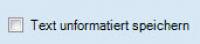
Sollten Sie einen mehrzeiligen Text eintragen, müssen Sie den Haken bei Text unformatiert speichern setzen.
Automatische Aktualisierung
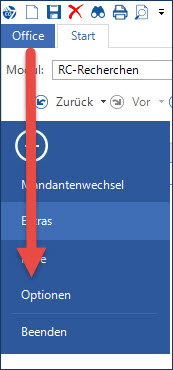
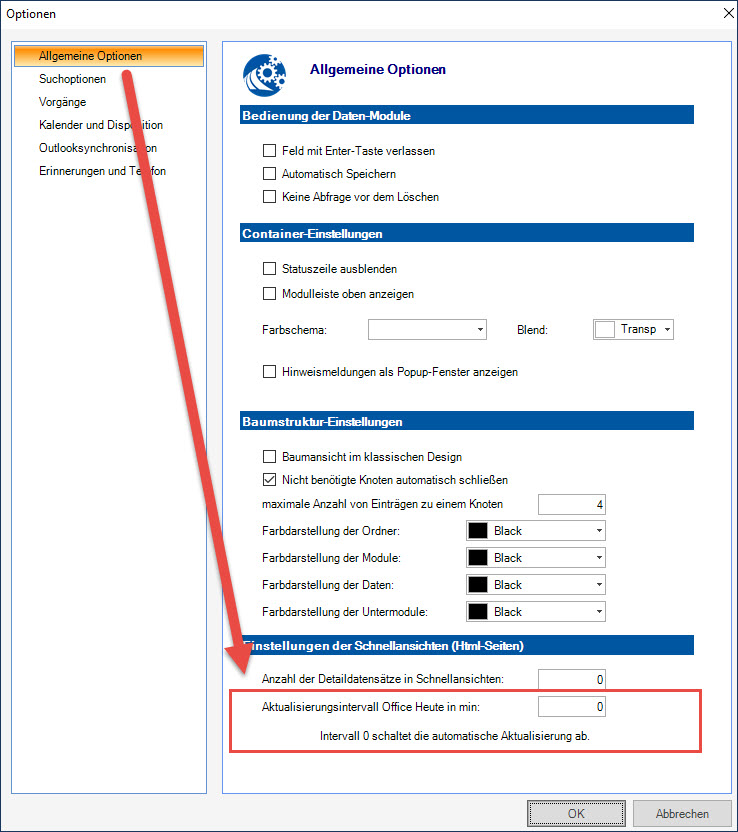
Soll Office heute als Info-Bildschirm an einer Wand hängen, ist es sinnvoll, dass sich die Seite in vorgegebenen Intervallen aktualisiert. Dies können Sie über die Nutzereinstellungen realisieren.
Einstellungen für Benutzer
Anleitung zum Gestalten der Office Heute - Seite
Wie soll Ihre Übersicht aussehen?
Klicken Sie auf das kleine Rad (oben rechts), dies sind die Einstellungen.
Markieren Sie die Einträge die Ihnen wichtig sind und entscheiden, wieviel Spalten es geben soll.
Haben Sie diese Einstellungen getroffen, können Sie jedes Gadget für sich nochmals verschieben.
Dazu das betreffende Anklicken und per Drag and Drop an die gewünschte Stelle ziehen.
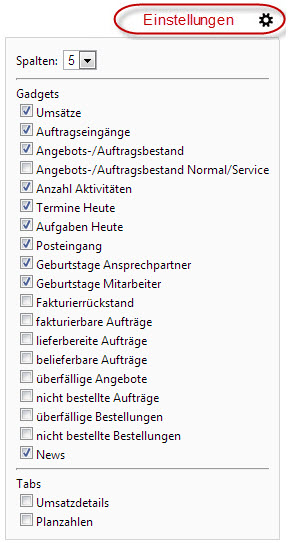
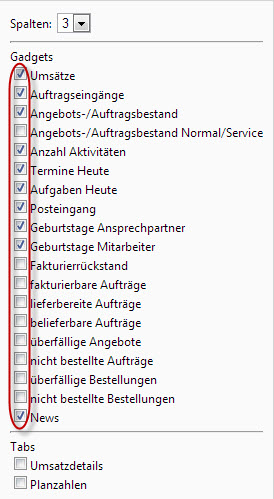
Hierbei haben Sie die Möglichkeit selbst zu entscheiden, welche Einstellungen Sie gern sehen möchten. Bei jeder dieser Zeilen handelt es sich um ein sogenanntes Gadget.
Gadgets
Gadget
(Englisch für Apparat oder technische Spielerei) - es bezeichnet ein technisches Werkzeug oder Gerät mit bisher so nicht bekannter Funktionalität und/oder besonderem Design
Die Gadgets in Office Heute werden automatisch aktualisiert. Dazu muss in den Optionen ein Aktualisierungsintervall eingestellt werden.
Aus dem Modul Recherche heraus können Ergebnisse als Gadget ausgegeben werden.
Beschreibungen
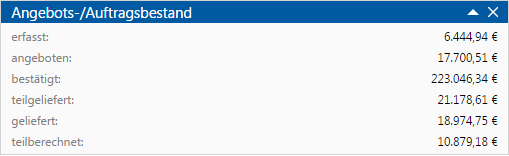
Angebots- / Auftragsbestand
zeigt Ihnen den aktuellen Gesamtbestand der vorliegenden Angebote und Aufträge nach Auftragswert, unterteilt nach Bearbeitungsstatus unabhängig von weiteren Kriterien. Hier wird auch der Auftragswert von Positionen angezeigt, die nicht berechnet werden.
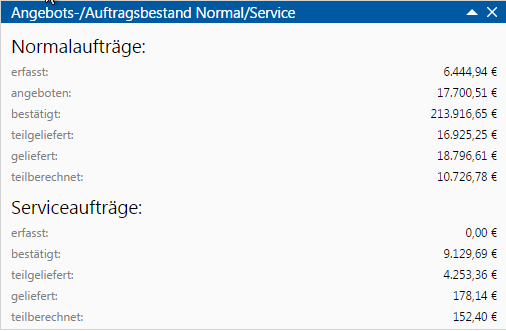
Angebots- / Auftragsbestand Normal / Service
zeigt Ihnen den aktuellen Angebots- und Auftragsbestand nach Bearbeitungsstatus und aufgeteilt nach Normalvorgängen und Service-Aufträgen
Anzahl der Aktivitäten
zeigt die Termine und Aktivitäten des jeweils angemeldeten Users
Weiterführende Informationen finden Sie hier: Aktivitäten
Dieses Gadget zeigt den Inhalt der Gadgets Termine und unerledigte Aufgaben in einer Anzeige

Aufgaben Heute
Hier werden die heute anstehenden Aufgaben des angemeldeten Users angezeigt.

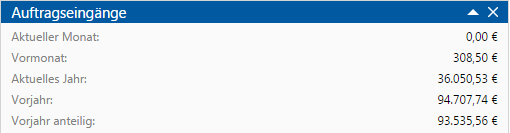
Auftragseingänge
Zeigt die Anzahl der Auftragseingänge nach Auftragseingangsdatum und Vergleich mit dem Vorjahr.
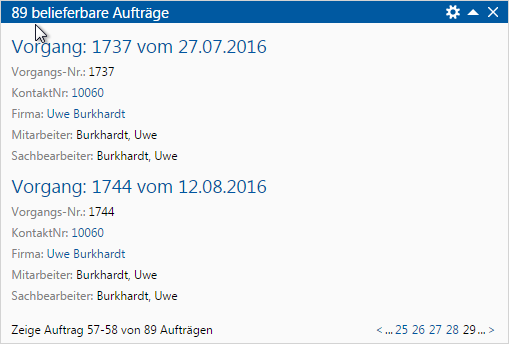
belieferbare Aufträge
zeigt Aufträge, die an Lager vorrätig und/oder durch Wareneingang zur Lieferung bereit stehen
fakturierbare Aufträge
zeigt Aufträge, die berechenbare Positionen enthalten
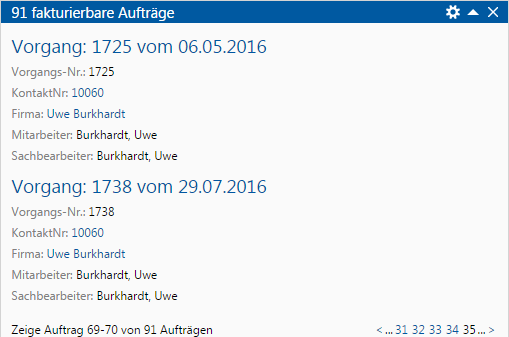
Fakturierrückstand
Auswertung der zu berechnenden Positionen nach Lieferstatus
Hier werden Auftragswerte angezeigt, die zur Berechnung stehen, wo aber noch keine Berechnung stattgefunden hat. Die Summen werden aus Auftragsposition gebildet und der Bearbeitungsstatus des Vorgangs zu Grunde gelegt.

Geburtstage Ansprechpartner
zeigt tagesaktuell Geburtstage von Kunden- und Lieferantenansprechpartnern, wenn sie in den Stammdaten hinterlegt sind

Hier ist dieses Sonderrecht zu beachten:
<html>
 <td style="border:3px solid #87220a; padding:5px; background-color:#ffebcd;">
    <table width="100%" style="border:0px; margin:0px">
       <tr>
          <td width="100px" style="border:0px; text-align:center; padding:5px;" >
             <img src="./scpictures/rechte.png">
    </td>
    <td style="border:0px; padding:10px;">
<p><a href=„http://www.software-concept.de/wiki/doku.php?id=administration:rechteverwaltung“ style=„color:#56B04F;“>Sonderrecht</a> Geburtstage Ansprechpartner anzeigen</p>
<p> Steuert, ob die Geburtstage der Ansprechpartnern auf der Office Heute Seite angezeigt werden sollen. </p>
<ul style=„color: #333333;“>
<li> Ja
<li> Nein
</ul>
    </td>
 </tr>
    </table></td></tr></table>
</html>
Geburtstage Mitarbeiter
Hier können Sie die aktuellen Geburtstage anzeigen lassen oder über die Einstellungen mehrere Tage auswählen.

Hier ist dieses Sonderecht zu beachten:
<html>
 <td style="border:3px solid #87220a; padding:5px; background-color:#ffebcd;">
    <table width="100%" style="border:0px; margin:0px">
       <tr>
          <td width="100px" style="border:0px; text-align:center; padding:5px;" >
             <img src="./scpictures/rechte.png">
    </td>
    <td style="border:0px; padding:10px;">
<p><a href=„http://www.software-concept.de/wiki/doku.php?id=administration:rechteverwaltung“ style=„color:#56B04F;“>Sonderrecht</a> Geburtstage Mitarbeiter anzeigen</p>
<p> Steuert, ob die Geburtstage der Mitarbeiter auf der Office Heute angezeigt werden sollen. </p>
<ul style=„color: #333333;“>
<li> Ja
<li> Nein
</ul>
    </td>
 </tr>
    </table></td></tr></table>
</html>
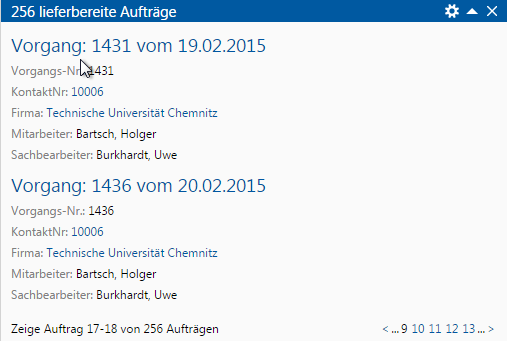
lieferbereite Aufträge
zeigt Aufträge, die bestätigt sind und bei Bedarf beim Hersteller bestellt sind
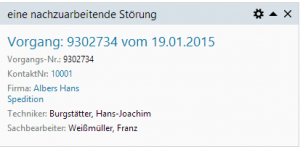
nachzubearbeitende Störungen
zeigt Service-Aufträge an, die von Concept Mobile mit Fehlern zurückgemeldet wurden.
News
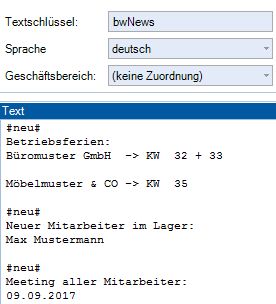
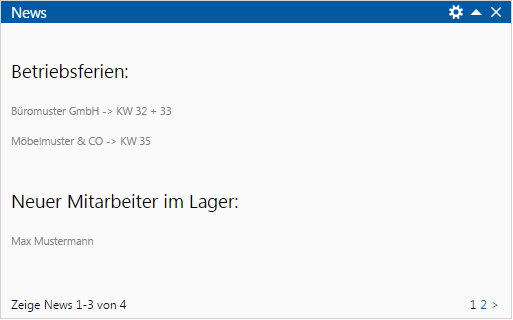
Das News-Gadget ermöglicht es Ihnen, allen Mitarbeitern bestimmte Informationen anzuzeigen.
Im Modul Textbausteine kann im Textbaustein bwNews der gewünschte Text hinterlegt werden. Um die Nachrichten aufeinanderfolgend mit Überschriften anzuzeigen, müssen Sie im Textbaustein durch folgenden Platzhalter getrennt werden:
#neu#
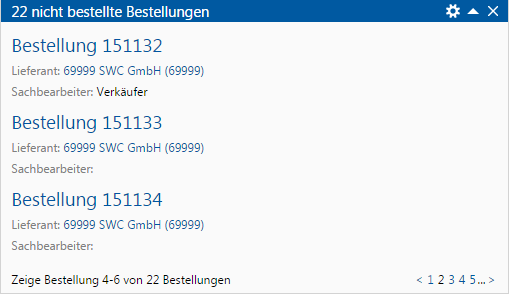
nicht bestellte Bestellungen
zeigt Bestellungen im Staus „erfasst“
Weiterführende Informationen finden Sie hier: Bestellungen
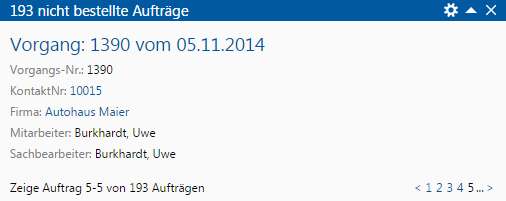
nicht bestellte Serviceaufträge
zeigt alle bestätigten Serviceaufträge, die mindestens eine Position enthalten, zu der es keine zugehörige Bestellposition gibt. Es werden nur Normalaufträge beachtet.
Weiterführende Informationen finden Sie hier: Service-Aufträge
Posteingang
Hier sehen Sie Ihren Posteingang, wenn Concept Office mit einem Mailkonto synchronisiert ist
Weitere Informationen dazu finden Sie hier:Emails mit Outlook synchronisieren

Termine Heute
Terminanzeige für den aktuellen Tag

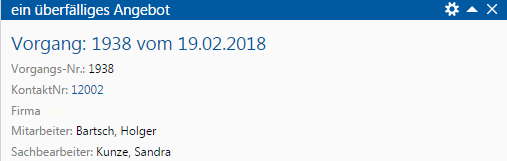
überfällige Angebote
zeigt alle offenen Angebote, bei denen eine Angebotsfrist hinterlegt und überschritten ist
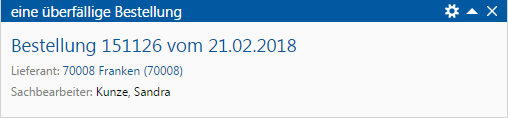
überfällige Bestellungen
zeigt noch offene oder nur teilgelieferte Lieferantenbestellungen an, die ein Lieferdatum eingetragen und überschritten haben
Weiterführende Informationen finden Sie hier: Bestellungen
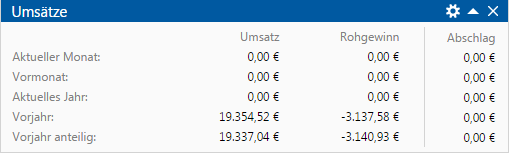
Umsätze
Umsatzübersicht im Vergleich zum Vormonat und zum Vorjahr
Hier ist dieses Sonderecht zu beachten:
<html>
 <td style="border:3px solid #87220a; padding:5px; background-color:#ffebcd;">
    <table width="100%" style="border:0px; margin:0px">
       <tr>
          <td width="100px" style="border:0px; text-align:center; padding:5px;" >
             <img src="./scpictures/rechte.png">
    </td>
    <td style="border:0px; padding:10px;">
<p><a href=„http://www.software-concept.de/wiki/doku.php?id=administration:rechteverwaltung“ style=„color:#56B04F;“>Sonderrecht</a> Umsatzansicht (Filter) für Office Heute</p>
<p> Legt fest, welche Umsätze dem Benutzer auf der Office Heute Startseite angezeigt werden. </p>
<ul style=„color: #333333;“>
<li> keine Umsätze
<li> nur eigene Umsätze
<li> nur eigenen Umsätze und Umsätze der eigenen Kunden im zugeordneten Geschäftsbereich
<li> Umsätze des VK-Teams
<li> Umsätze der Mitarbeitergruppe
<li> Umsätze des Geschäftsbereiches
<li> alle Umsätze
</ul>
    </td>
 </tr>
    </table></td></tr></table>
</html>
Recherchen
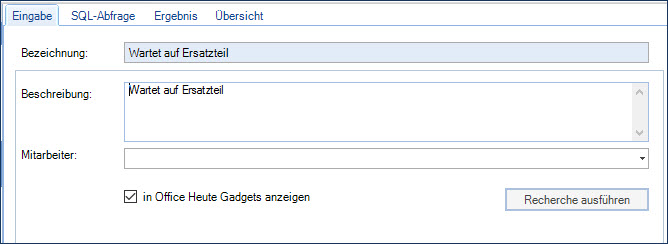
Es ist möglich das Ergebnis von Recherchen in einem Gadget angezeigt werden.
Hierfür muss zuerst eine Recherche angelegt und dort der Haken In Office Heute Gadgets anzeigen aktiviert werden. Die Beschreibung wird im Gadget später zur Auswahl stehen. Dieses Feld sollte also nicht leer bleiben.
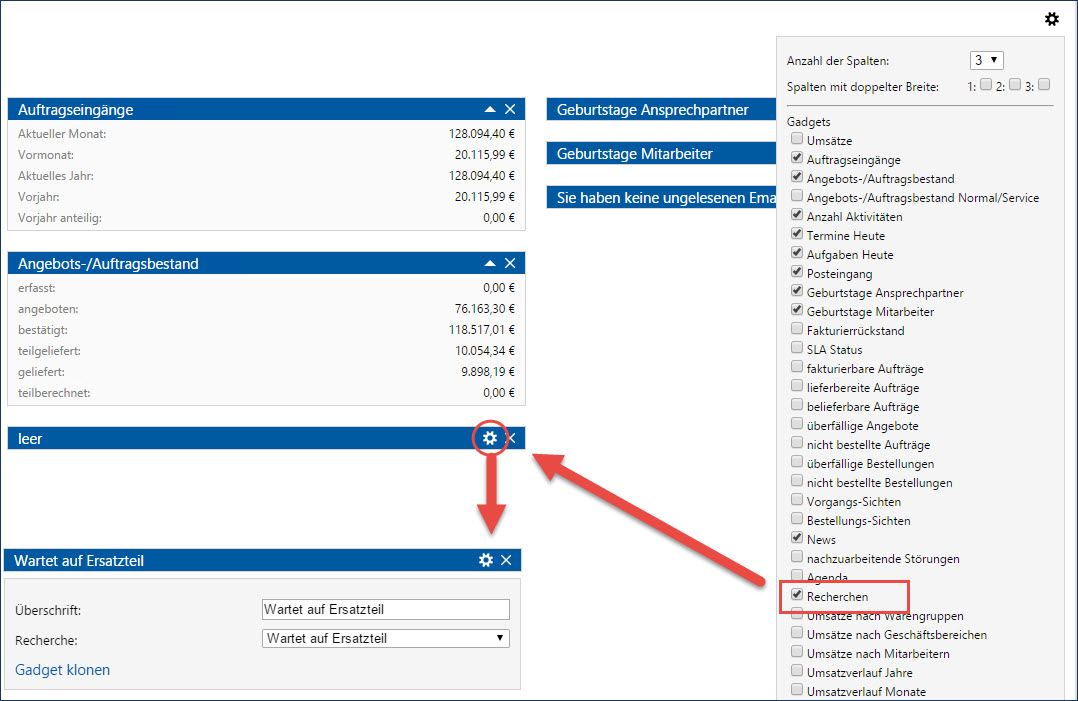
Nun kann in den Einstellungen das Gadget Recherche ausgewählt werden. Zunächst erscheint dann ein Gadget namens Leer. Mit Klick auf das Einstellungsrädchen des Gadgets kann eine Überschrift vergeben und eine Recherche ausgewählt werden. Es besteht auch die Möglichkeit das Gadget zu duplizieren (klonen), für den Fall, dass eine weitere Recherche in Office heute angezeigt werden soll.
Alternativ kann über Neues Recherchegadget ein weiteres Gadget erstellt werden.
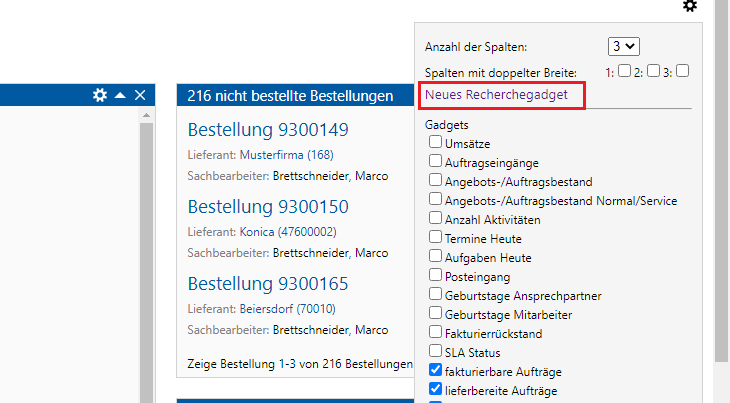
Recherche Gadgets, die kein Ergebnis liefern, werden aufgrund der Übersichtlichkeit ausgeblendet.
SLA-Status
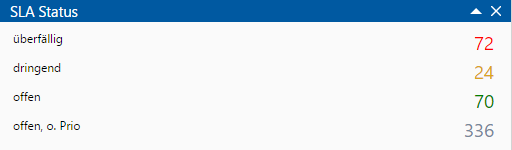
| Kennzeichen/Farbe | Bedeutung |
 | Keine Reaktionszeit, kein Meldedatum |
 | Weniger als die Hälfte der Reaktionszeit ist vergangen |
 | Hälfte der Reaktionszeit ist vergangen |
 | Reaktionszeit ist überschritten |
Vorgangssichten
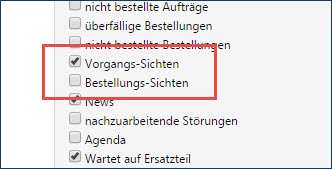
Hier kann eine Vorgangssicht ausgewählt werden. Das Ergebnis der Sicht wird angezeigt. Ist keine Überschrift in den Einstellungen des Gadgets eingetragen, wird die Bezeichnung der Sicht als Überschrift angezeigt.
Sichten
Haben Sie Sichten in Vorgängen oder bestellungen erzeugt und möchten das Ergebnis direkt auf Office heute sehen, dann können Sie das ebenfalls über ein Gadget realisieren. Dazu das entsprechende Gadget aufrufen und über das kleine Einstellungsrädchen konfigurieren. Auch dieses Gadget können Sie klonen, also duplizieren, um eine weitere Sicht anzuzeigen.
Tabs / Registerkarten
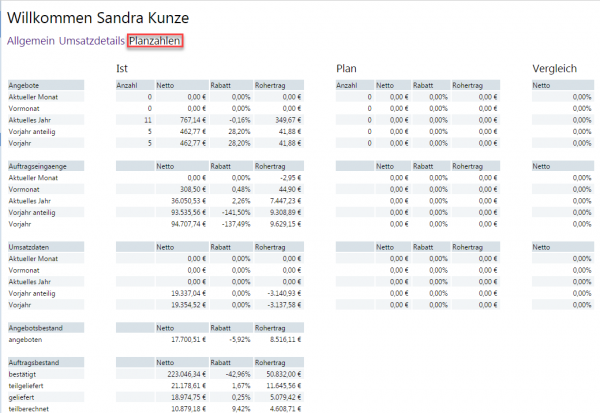
zeigt den tagesaktuellen Vergleich der tatsächlichen Verkaufszahlen mit den geplanten Verkaufzahlen
Weitere Informationen finden Sie hier: Planzahlen
zeigt eine aufgeschlüsselte Umsatzauswertung nach z.B. Geschäftsbereichen und Warengruppen
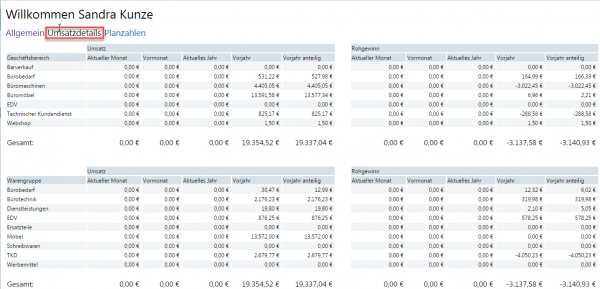
Zudem esteht die Möglichkeit, weitere Karteikarten (Tabs) einzublenden und diese mit Gadgets zu befüllen.


