 <td style="border:3px solid #4A7AC2; padding:5px; background-color:#E0EEEE;">
    <table width="100%" style="border:0px; margin:0px">
       <tr>
          <td width="100px" style="border:0px; text-align:center; padding:5px;" >
             <img src="./scpictures/konfigurationen.png">
    </td>
    <td style="border:0px; padding:10px; ">
<p><a href=„http://www.software-concept.de/wiki/doku.php?id=mandanten:konfigurationen“ style=„color:#56B04F;“>Konfiguration</a>
314: CO Logistik aktiv<br><br> Steuert ob CO Logistik im Einsatz ist.
</p><ul style=„color: #333333;“>
<li> 0 - Nein
<li> 1 - Ja
</ul>
    </td>
 </tr>
    </table></td></tr></table>
</html>
Ist diese Konfiguration aktiv, wird die Tourenplanung zum Freischalten der jeweils zu packenden Touren verwendet.
Tourenstamm
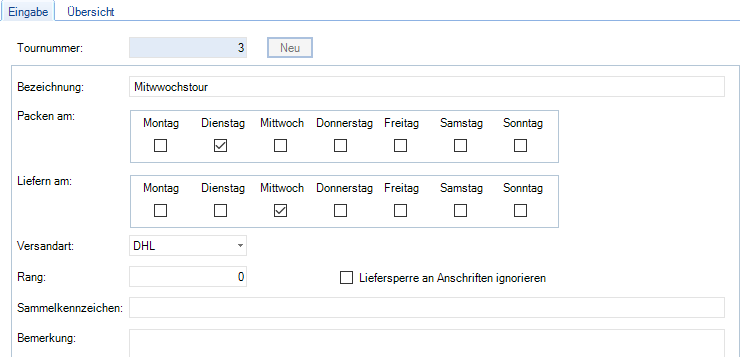
Im Modul Tourenstamm (TR) unter „Weitere Stammdaten“ werden die Touren angelegt.
Jede Tour erhält genau eine Tour-Nummer. Über die Bezeichnung wird die Tour näher definiert.
In der Rubrik „Packen am:“ wird hinterlegt, wann die Touren gepackt werden sollen.
In der Rubrik „Liefern am:“ wird hinterlegt, wann die Touren ausgeliefert werden.
Hat ein Vorgang eine Tour-Nummer unter Lieferdaten, dann wird beim Lieferscheindruck geprüft für welches Datum die Tour vorgesehen ist und das Lieferscheindatum entsprechend gesetzt.
Existiert zur Tour-Nummer keine offene Tour, dann wird das Tour-Datum entsprechend der Einträge unter „Liefern am:“ gesetzt
Existiert zur Tour-Nummer schon eine offenen Tour, dann wird das Lieferscheindatum auf das Tour-Datum gesetzt.
Als Versandart wird die Versandart für die Tour ausgewählt.
Versandarten
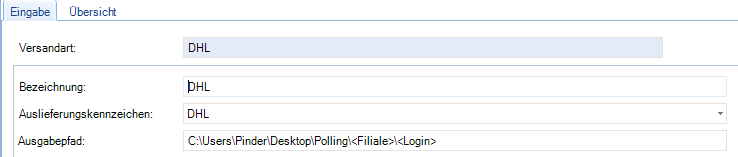
Im Modul Versandarten, unter „Weitere Stammdaten“ werden die Versandarten für Concept Office angelegt.
Unter „Auslieferungskennzeichen“ kann ein Auslieferungskennzeichen hinterlegt werden. Wenn Daten für externe Systeme wie DHL bereitgestellt werden sollen, dann wird für die Ausgabe ein „Ausgabepfad“ hinterlegt.
Geschäftsbereiche
Im Modul Geschäftsbereiche, unter „Weitere Stammdaten“ werden die Geschäftsbereiche angelegt. Über die Aktivierung der Einstellung „Auslieferung über Touren“ wird automatisch die Tour-Nummer, aus der Lieferanschrift des Kunden in den Vorgang übernommen. Ist die Einstellung aktiv und an der Lieferanschrift keine Tour hinterlegt, dann kann der Vorgang erst gespeichert werden, wenn im Vorgang eine Tour, der Lieferanschrift zugeordnet wird.

Anschriften
Damit beim Erfassen eines Vorgangs die Tour in den Vorgang übernommen wird, muss vorher in den Firmenanschriften die Tour hinterlegt werden.
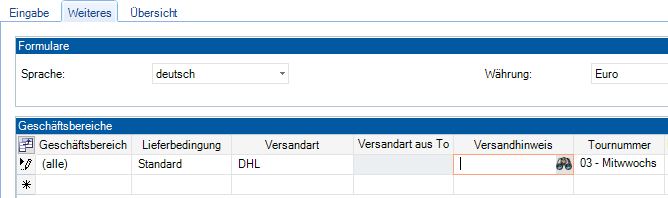
Dies wird in den Lieferanschriften der Firmen, unter der Karteikarte „Weiteres“ vorgenommen.
Es kann pro Geschäftsbereich eine Tour hinterlegt werden oder über den Eintrag „(alle)“, für alle Geschäftsbereiche ein Eintrag vorgenommen werden.
Für die Tour wird die entsprechende zugehörige Versandart ausgewählt.
Um die Tour für alle Anschriften vorzubelegen, ist es ratsam Tourbezirke anzulegen. Standardmäßig muss mindestens eine Tour vorhanden sein, dabei muss als Tourbezirk für Deutschland der PLZ-Bereich 00000-99999 angegeben werden.
Mitarbeiter
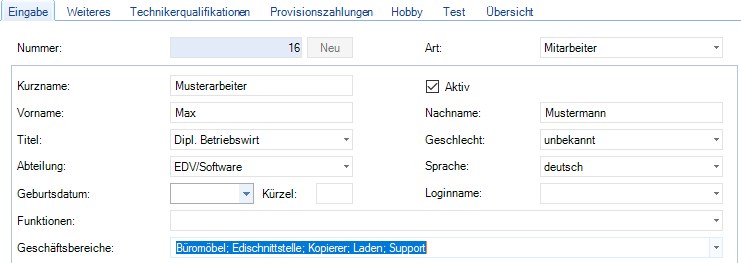
Am Mitarbeiter müssen alle Geschäftsbereiche eingetragen sein, die mit der Tourenplanung abgewickelt werden sollen.
Bezirke
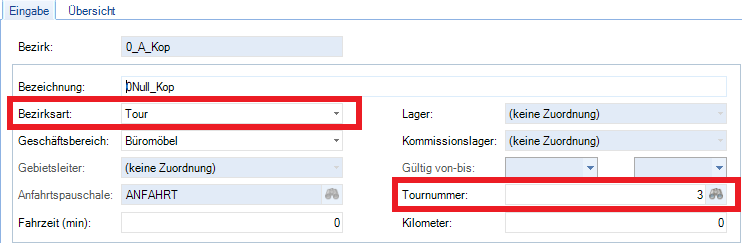
Im Modul Bezirke ist möglich an einem Bezirk eine Tourennummer zu hinterlegen. Jedoch sollte dabei beachtet werden, dass bei der Hinterlegung einer Tourennummer das Bezirk mit der Bezirksart Tour gekennzeichnet sein sollte.
|


