 <td style="border:3px solid #FFD700; padding:5px; background-color:#ffebcd;">
    <table width="100%" style="border:0px; margin:0px">
       <tr>
          <td width="100px" style="border:0px; text-align:center; padding:5px;" >
             <img src="./scpictures/lizenz.png">
    </td>
    <td style="border:0px; padding:5px;">
      <p style="margin:0px"> Diese Funktion wird mit der Lizenz <i> Exchange Synchronisation </i> freigeschaltet.</p>
    </td>
 </tr>
    </table></td></tr></table>
</html>
Bei der Synchronisation werden personenbezogene Daten auf weitere Geräte, in die lokalen Outlookinstanzen, kopiert. Daher sollten Sie durch Ihren Datenschutzbeauftragten prüfen lassen, welche Notwendigkeiten hinsichtlich der Einhaltung der Datenschutz-Grundverordnung (DSGVO) für Ihr Unternehmen bestehen.
Technische Einstellungen
Einrichten des Dienst-Benutzers auf dem Exchangeserver
Nachfolgend die beispielhafte Einrichtung eines Benutzers, in dessen Kontext der Synchronisationsdienst ausgeführt werden soll.
Als erstes wird der Domänenbenutzer ewservice__ mit einem Exchangeserverpostfach__ angelegt.
Mittels eines Webbrowsers kann man sich als Domänenadministrator an der Exchangeserververwaltungskonsole anmelden über:
https://[Url des Exchangeservers]/ecp
Nach der Anmeldung sollte man sich im Knoten E-Mail > Optionen: Meine Organisation verwalten befinden.
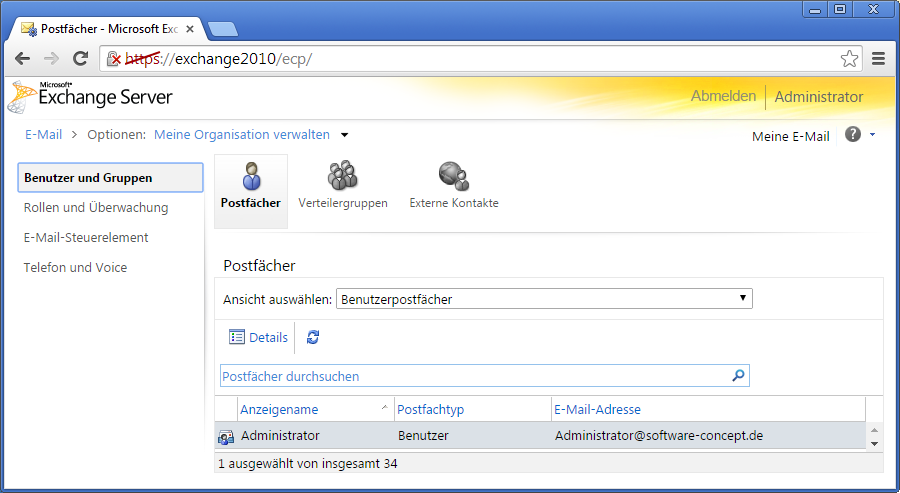
In der Liste der Postfächer sollte jetzt auch das Postfach ewservice zu sehen sein.
Über die Navigation wechselt man auf Menü Rollen und Überwachung
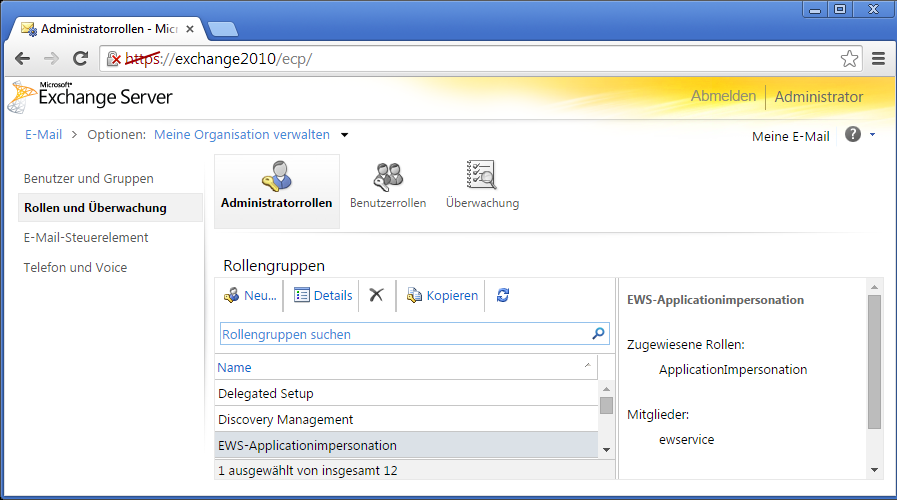
Hier legt man über Neu… die neue Rollengruppe EWS-Applicationimpersonation an.
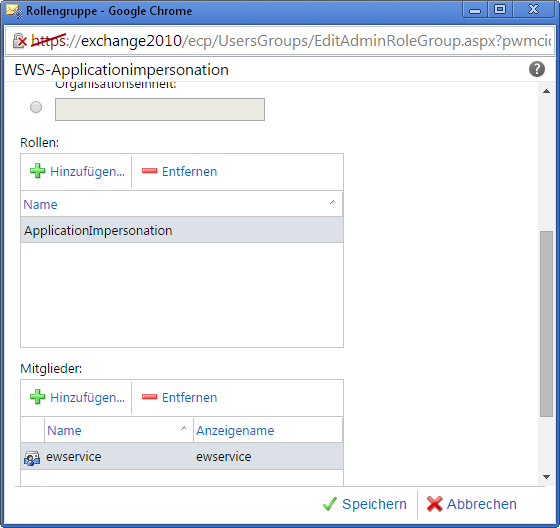
Unter Rollen: fügt man die Rolle ApplicationImpersonation hinzu.
Unter Mitglieder: fügt man den Benutzer ewservice hinzu.
Einrichten des Dienstes
Die ausführbare Dienst-Datei befindet sich im Anwendungspfad und heisst Sc.Co.ExchangeSynchroService.exe.
Sicherstellen, dass die Dateiausführung erlaubt ist
Registrierung des Dienstes
Eingabeaufforderung als Administrator starten
in den Pfad zur InstallUtil.exe wechseln (i.d.R. C:\Windows\Microsoft.NET\Framework\v4.0.30319\InstallUtil.exe)
InstallUtil.Exe aufrufen mit Startparameter Pfad zur Sc.Co.ExchangeSynchroService.exe
C:\Windows\Microsoft.NET\Framework\v4.0.30319\InstallUtil.exe "C:\Program Files (x86)\Software-Concept\Concept Office\Sc.Co.ExchangeSynchroService.exe"
C:\Windows\Microsoft.NET\Framework\v4.0.30319\InstallUtil.exe /ServiceName=myServiceName /DisplayName="my Display Name" "C:\Program Files (x86)\Software-Concept\Concept Office\Sc.Co.ExchangeSynchroService.exe"
Der Dienst ist nun installiert und kann unter Dienste konfiguriert werden.
Der ausführende Benutzer des Dienstes sollte ausreichend Berechtigung für die CO-Umgebung besitzen. Ein „Lokales Systemkonto“ kann meist nicht in der gesamten Domäne zugreifen.
Benutzerkonto zuweisen
Den zuvor angelegten Benutzer auswählen bzw. eintragen.
Beim Patchen oder Installieren muss der Dienst angehalten bzw. beendet werden. Anschliessend muss der Dienst neu gestartet werden.
Inhaltliche Konfiguration
Für die Einrichtung des Dienstes finden Sie im Anwendungspfad die Datei Sc.Co.ExchangeSynchroKonfig.exe.
Allgemeine Optionen
Login-Daten
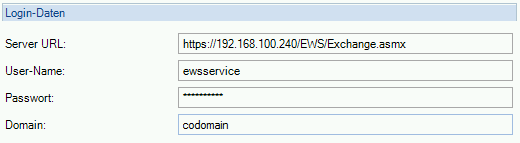
Hier werden der URL-Pfad des Exchange Web Services an, sowie Domäne, Benutzername und Kennwort hinterlegt
Der hier hinterlegte Benutzer muss über die Berechtigungen für
Exchange Impersonation verfügen. Im Regelfall wird der
hier hinterlegte Benutzer verwendet.
Synchronisation
Die hier getroffenene Einstellungen gelten als Default Benutzer Einstellungen. Sie können pro Nutzer-Konto individuell überschrieben werden.
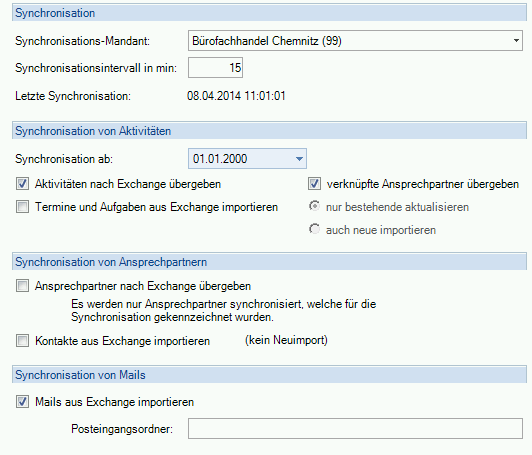
Welche Inhalte synchronisiert werden sollen, lässt sich individuell einstellen.
Einstellung des führenden Systems
Bei kurz hintereinander statt findenden Änderungen in den zu synchronisierenden Systemen muss eines als führend festgelegt werden, um dauerhafte Synchronisation ein und desselben Zustands zu vermeiden. In den CO – Optionen unter Outlooksynchronisation kann das führende System für die Synchronisation ausgewählt werden.
Folgende Fehlermeldung deutet darauf hin, dass das führende System noch nicht ausgewählt wurde.
Aktivität mit der Nummer: ‚240552‘ hat sich geändert, wurde aber nicht synchronisiert, weil das Änderungsdatum auf beiden Seiten innerhalb einer Minute Liegen. Bitte ändern Sie eine der beiden Aktivitäten.
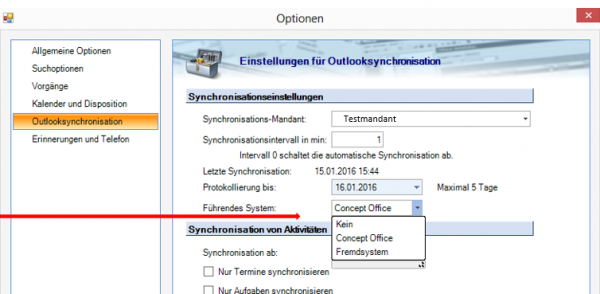
Werden in beiden Systemen innerhalb eines Synchronisationsintervalls Änderungen durchgeführt, werden die Änderungen aktuell gesetzt, die im führenden System durchgeführt wurden.
Weiterführende Hinweise zur Bedeutung der einzelnen Einstellungen finden Sie hier:
Benutzer Konten
In der Registerkarte User-Konten legen Sie fest, welche Mitarbeiter synchronisiert werden. Wählen Sie dazu einen Concept Office Mitarbeiter aus und ordnen Sie ihm das passende Emailkonto zu.
Weiterhin lassen sich hier die Default Benutzer Einstellungen übersteuern.

Bekannte Einschränkungen
Die Synchronisation berücksichtigt keine im Outlook angelegten Serientermine.
Das Kopieren der Termine im Outlook ist nicht zulässig.
Mehrere Mandanten
Mehrere Mandanten können mit einem Synchroservice synchronisiert werden, sofern folgende Rahmenbedingungen gelten:
Zur Eingabe wird jeweils das Feld Mandant umgestellt. Auf der Registerkarte User-Konten wird dann die Liste zu synchronisierender Mitarbeiter des gewählten Mandanten angezeigt.
|


