 <td style="border:3px solid #FFD700; padding:5px; background-color:#ffebcd;">
    <table width="100%" style="border:0px; margin:0px">
       <tr>
          <td width="100px" style="border:0px; text-align:center; padding:5px;" >
             <img src="./scpictures/lizenz.png">
    </td>
    <td style="border:0px; padding:5px;">
      <p style="margin:0px"> Dieses Modul erfordert eine Lizenz!</p>
    </td>
 </tr>
    </table></td></tr></table>
</html>
Lesen Sie hier, welche Vorbereitungen getroffen werden müssen.
Artikeldaten im Vorgang aktualisieren
Bei der Neuanlage von Artikel aus NEOS können die Warengruppen übernommen werden, wenn man unter Warengruppe ‚aus EDI kopieren‘ einstellt. Nicht vorhandene Warengruppen werden dabei automatisch angelegt.
Sind die Artikelpositionen in den Vorgang (Angebot oder Auftrag) aufgenommen, können die Einkaufspreise der Artikel nun lieferantenübergreifend aktualisiert und verglichen werden. Dafür klicken Sie auf die Modulfunktion EK-Analyse. Im sich daraufhin öffnenden Fenster sehen Sie alle Postionen des Auftrages und nebeneinander alle für die Artikel möglichen Lieferanten. Für jeden Lieferanten werden die folgenden Informationen angezeigt:
ein Kontrollkästchen, welches über den aktuell im Auftrag hinterlegten Lieferanten informiert.
EK-Preis
Bestand
Bestandsstatus (Ampel analog zu neos)
letztes Aktualisierungsdatum
Mit einem Klick auf die Schaltfläche Cop Daten aktualisieren werden die Lieferantendaten via Webservice direkt aktualisiert. Dabei werden auch die Stammdaten des Lieferantenartikels aktualisiert. Wird ein Artikel bei einem Lieferanten geführt, der am Artikel noch nicht bekannt ist, wird dieser direkt im Artikelstamm am Artikel hinzugefügt.
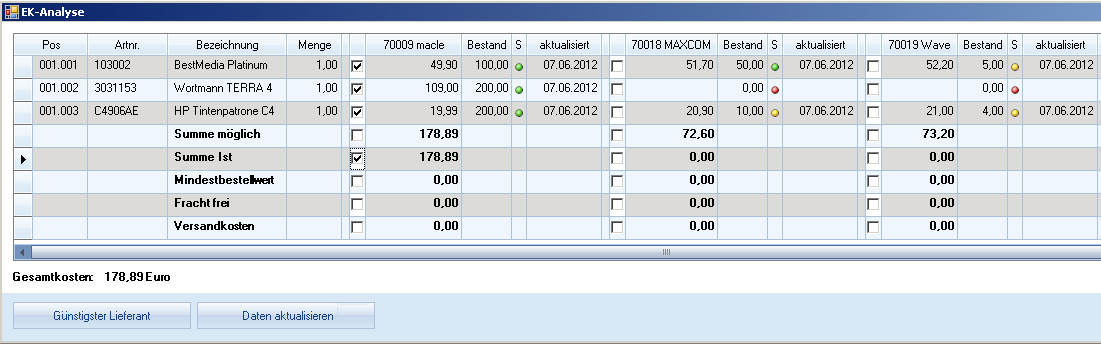
Am Ende der Tabelle sind verschiedene Summierungen und Werte aufgeführt:
Summe möglich: maximaler Bestellwert bei diesem Lieferanten
Summe ist: aktueller zugewiesener Bestellwert
Mindestbestellwert: Lieferanteninformation; wird rot dargestellt, wenn unterschritten
Fracht frei: Lieferanteninformation
Versandkosten:Lieferanteninformation
Die Schaltfläche Günstigster Lieferant besetzt für alle Artikel den Lieferanten mit dem niedrigsten Preis vor.
Durch manuelles Anhaken von Kontrollkästchen kann ein Artikel einem anderen Lieferant zugeordnet werden. Dies kann beispielsweise genutzt werden um Mindestbestellwerte zu erreichen.
*
NEU ab Version 7.0.1078 - Import von Artikel/Artikellisten =====
Ziel
Ziel ist der Import von Artikeln/Artikellisten nach Concept Office sowie die Übergabe der Bestellungen nach NEOS.
Voraussetzungen
Ausführen des Programmes CoCallBack.exe, das im Lieferumfang von Concept Office, im Programmverzeichnis, enthalten ist
Dieses Programm ist mit Administratorrechten einmalig auszuführen und erstellt alle nötigen Einträge in der Windows-Registry.
Einmalige Freischaltung des Buttons im NEOS durch den NEOS-Support
Aufruf
Modul Vorgänge - Modulfunktion COP-Agent starten.
Dabei öffnet sich automatisch die Seite zu NEOS sowie eine Übernahmemaske. Wird NEOS direkt aus dem Vorgang gestartet, geschieht nun alles mit Bezug auf diesen Vorgang. Artikel oder Listen, die nach Concept Office übergeben werden, ohne Aufruf der Modulfunktion aus einem Concept Office Vorgang, werden in allen Vorgängen angezeigt.
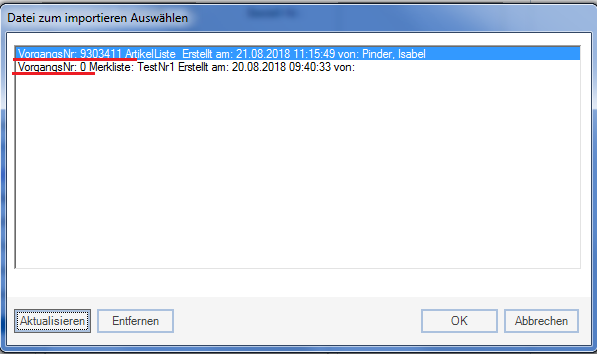
Import von Artikeln oder Listen
Button in NEOS - An Concept Office übertragen

Bitte wenden Sie sich zur einmaligen Freischaltung des Buttons an den NEOS-Support.
Über diesen Button lassen sich nun problemlos ganze Merklisten, sowie Artikellisten (Mehrfachmarkierung), aber auch einzelne Artikel nach Concept Office importieren.
Wir empfehlen Artikel und Artikellisten immer im Kontext eines Vorgangs zu importieren.
Da wir hier nur eine Map-ID zur Verfügung haben, ist es nicht möglich die Artikel mit Bezeichnung o.ä. anzuzeigen.
Merklisten hingegen werden mit der entsprechenden Bezeichnung aus NEOS importiert. Hierbei sollte beachtet werden, dass bei der Benamung möglichst nicht mit „-“ und „_“ gearbeitet wird. Dies könnte dazu führen, dass die Bezeichnung nicht korrekt nach Concept Office übertragen wird.
Wird ein Artikel oder eine Merkliste übernommen, verschwinden diese aus der Übernahmemaske. Kommt es bei der Übernahme zu einem Fehler, bleiben der Artikel oder die Liste in dieser erhalten, um eine erneute Übernahme zu ermöglichen. Ist das nicht nötig, kann die Liste oder der Artikel über Entfernen gelöscht werden.
Export von Bestellungen an NEOS
|


