Bearbeitungsmodi bei der Bonerfassung
Als Standard verhält sich Concept Cash während der Positionerfassung stets so, dass nach erfolgter Artikeleingabe direkt die nächste Position eingegeben werden kann.
Über verschiedene Einstellungen, so genannte Modi, kann man das Verhalten verändern.
Allgemeine Hinweise
Die Modi werden in der Informationszeile angezeigt. Aktivierte Modi sind farbig unterlegt.

Durch Anklicken des Modusfelds oder drücken der zugehörige Tastenkombination lassen sich die Modi zu- oder abschalten. Für jeden Modul existiert auch eine Kassenfunktion zur Aktivierung/Deaktivierung.
Diese Zuschaltung gilt für genau eine Bearbeitung (Position). Ist eine Bonposition ausgewählt wenn ein Modi aktiviert wird, springt das Programm direkt in das zugeordnete Eingabefeld. Ist währenddessen keine Position ausgewählt, wird Concept Cash nach der Eingabe der nächsten Artikelnummer die Modi-Felder nacheinander anspringen.
<html>
 <td style="border:3px solid #228b22; padding:5px; background-color:#d9fdd9;">
    <table width="100%" style="border:0px; margin:0px">
       <tr>
          <td width="100px" style="border:0px; text-align:center; padding:5px;" >
             <img src="http://software-concept.de/bilder/beispiel.png">
    </td>
    <td style="border:0px; padding:10px; ">
<p>Beispiel: Es ist keine Position ausgewählt und Sie aktivieren die Modi Mengenmodus und Preismodus. <br> Nun geben Sie die Artikelnummer ein. Concept Cash springt nun in das Feld Menge. Nach erfolgter Mengeneingabe springt der Fokus in das Feld Preis. Erst nach der Preiseingabe können Sie eine neue Position erfassen. <br> Die Modi sind nach der Eingabe wieder deaktiviert worden.
</p>
    </td>
 </tr>
    </table></td></tr></table>
</html>
Die Bearbeitungsmodi können bei Stornopositionen, Gutscheinverkäufen, Textpositionen sowie Ausgaben nicht oder nur eingeschränkt verwendet werden.
Dauermodi
Einige Modi lassen sich dauerhaft über die Kassenoptionen zuschalten:
Mengenmodus
Preismodus
Verkäufermodus
Beschreibung der einzelnen Modi
Mengenmodus
Erlaubt die Eingabe der Positionsmenge.
Taste: F4
Die Mengenänderung erzwingt eine Preisermittlung für den Artikel. So werden eventuell vorhandene Staffelpreise berücksichtigt.
Eine Mengenänderung verwirft einen manuell eingegebenen Preis oder Rabatt.
Über die Optionen oder mit ALT+F3 kann der Modus auch dauerhaft zugeschaltet werden.
Preismodus
Erlaubt die Änderung des Artikelpreises.
Mit einem n vor dem Preis können Sie einen Nettopreis eingeben.
Taste: ALT+F5
Über die Optionen oder mit STRG+F7 kann der Modus auch dauerhaft zugeschaltet werden.
<html>
 <td style="border:3px solid #87220a; padding:5px; background-color:#ffebcd;">
    <table width="100%" style="border:0px; margin:0px">
       <tr>
          <td width="100px" style="border:0px; text-align:center; padding:5px;" >
             <img src="http://software-concept.de/bilder/rechte.png">
    </td>
    <td style="border:0px; padding:10px;">
<p>Für die Einzelpreiseingabe gelten sowohl die Angabe des maximalen Rabattes für den Kassierer als auch die Concept Office-Rechte, die die Rabattvergabe von Artikeln betreffen.</p>
  </td>
 </tr>
    </table></td></tr></table>
</html>
Rabattmodus
Erlaubt die Eingabe eines Rabattes. Der eingegebene Rabatt wird in der gleichnamigen Spalte angezeigt.
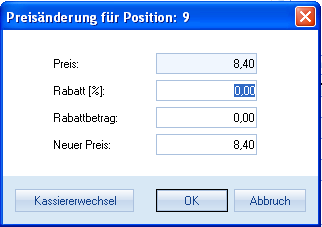
Es erscheint ein Dialogfester in dem Sie wählen können, einen prozentualen Rabatt, einen Wertrabatt oder einen neuen Preis zu vergeben.
Der maximale Rabattsatz den ein Kassierer vergeben kann, wird in den Kassierer-Stammdaten festgelegt. Die Kassiererwechsel-Schaltfläche ermöglicht es, einem Kassierer mit höherem Maximalrabatt eine Eingabe für diese Position vorzunehmen.
Taste: F6
<html>
 <td style="border:3px solid #87220a; padding:5px; background-color:#ffebcd;">
    <table width="100%" style="border:0px; margin:0px">
       <tr>
          <td width="100px" style="border:0px; text-align:center; padding:5px;" >
             <img src="http://software-concept.de/bilder/rechte.png">
    </td>
    <td style="border:0px; padding:10px;">
<p>Für die Rabattvergabe gelten sowohl die Angabe des maximalen Rabattes für den Kassierer als auch die Concept Office-Rechte, die die Rabattvergabe von Artikeln betreffen.</p>
  </td>
 </tr>
    </table></td></tr></table>
</html>
Verkäufermodus
Ermöglicht die explizite Zuordnung eines Verkäufers (Verkaufsteams) zur Position. Dieses wird für die Umsatzauswertung und Provisionsabrechnung genutzt.
Taste: F10
Über die Optionen oder mit ALT+F10 kann der Modus auch dauerhaft zugeschaltet werden.
Stornomodus
Der Modus ermöglicht das Stornieren auf Positionsebene sowie das Stornieren einer Zahlung beim Kassieren.
Taste: F7
|
|
|


