Bestellung aus Vorgang erstellen
Sie können in Concept Office aus einem Vorgang eine Bestellung erstellen. Dies ist beispielsweise dann sinnvoll, wenn nicht genügend Lagermenge zum Abschließen eines Vorgang vorhanden ist.
Bestellung anlegen
Öffnen Sie den Vorgang für den Sie eine Bestellung erzeugen wollen. Anschließend wechseln Sie in den Reiter Positionen.
Wählen Sie den Artikel aus, den Sie nach bestellen wollen und klicken auf Bestellen.

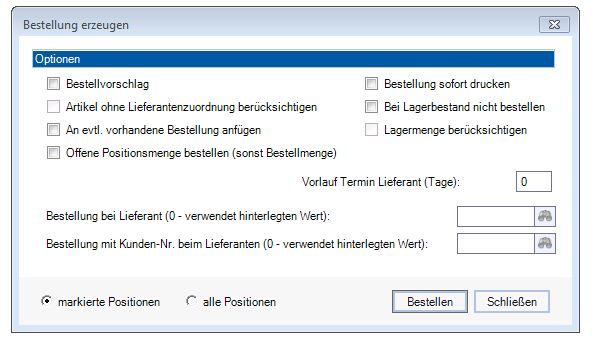
Es öffnet sich eine Übersicht der Lieferanten mit Mindestbestellwerten aus denen ausgewählt werden kann. Mit Klick auf Fortsetzen öffnet sich das „Bestellung erzeugen“-Fenster.

Sie können nun verschiedene Optionen für die Bestellung auswählen. Mit Klick auf Bestellen schließen Sie den Bestellvorgang ab.
Hier ist diese Konfiguration zu beachten:
<html>
 <td style="border:3px solid #4A7AC2; padding:5px; background-color:#E0EEEE;">
    <table width="100%" style="border:0px; margin:0px">
       <tr>
          <td width="100px" style="border:0px; text-align:center; padding:5px;" >
             <img src="./scpictures/konfigurationen.png">
    </td>
    <td style="border:0px; padding:10px; ">
<p><a href=„doku.php?id=mandanten:konfigurationen“ style=„color:#56B04F;“>Konfiguration</a>
116: Version XRechnung<br><br>Bestellungen für unbestätigte Vorgänge (Status=erfasst/angeboten)zulassen XRechnung
</p><ul style=„color: #333333;“>
<li> 0 - Nein, nur für bestätigte Vorgänge zulassen
<li> 1 - Ja, auch für unbestätigte (angebotene) Vorgänge erlauben
<li> 2 - Ja, auch für unbestätigte (angebotene) Vorgänge erlauben, jedoch auslösen verhindern
</ul>
    </td>
 </tr>
    </table></td></tr></table></html>
Bestellung einsehen
Die erzeugte Bestellung wird im Vorgang im Reiter Sonstiges unter „Dokumente“ abgelegt.
Weiteres
Um bei allen Concept Office Lieferanten bestellen zu können, ist die Beachtung dieses Sonderrechtes notwendig:
<html>
 <td style="border:3px solid #87220a; padding:5px; background-color:#ffebcd;">
    <table width="100%" style="border:0px; margin:0px">
       <tr>
          <td width="100px" style="border:0px; text-align:center; padding:5px;" >
             <img src="./scpictures/rechte.png">
    </td>
    <td style="border:0px; padding:10px;">
<p><a href=„http://www.software-concept.de/wiki/doku.php?id=administration:rechteverwaltung“ style=„color:#56B04F;“>Sonderrecht</a> Bei allen Lieferanten bestellen (Filiallösung)
</p>
<p>Legt fest, ob ein Benutzer dazu befugt ist bei allen Lieferanten zu bestellen. </p>
<ul style=„color: #333333;“>
<li> Nein
<li> Ja
</ul>
    </td>
 </tr>
    </table></td></tr></table>
</html>
<html>
 <td style="border:3px solid #87220a; padding:5px; background-color:#ffebcd;">
    <table width="100%" style="border:0px; margin:0px">
       <tr>
          <td width="100px" style="border:0px; text-align:center; padding:5px;" >
             <img src="./scpictures/rechte.png">
    </td>
    <td style="border:0px; padding:10px;">
<p><a href=„http://www.software-concept.de/wiki/doku.php?id=administration:rechteverwaltung“ style=„color:#56B04F;“>Sonderrecht</a> Bestellungsansicht (Filter)
</p>
<p>Bestimmt, welche Bestellungen dem Bearbeiter angezeigt werden. </p>
<ul style=„color: #333333;“>
<li> keine Bestellungen
<li> nur eigene Bestellungen
<li> Bestellungen des VK-Teams
<li> Bestellungen des Geschäftsbereiches
<li> alle Bestellungen
</ul>
    </td>
 </tr>
    </table></td></tr></table>
</html>
|
|
|